2025/05/12
2021/09/19
2021/08/28
最近要求要把所有的網站改成 https
以 centos 7 apache 為例
首先取得憑証
因為單位有買整個domain的
所以直接拿來用
把憑証放到以下目錄
/etc/pki/tls/certs
安裝 mod_ssl
$ yum -y install mod_ssl
$ vi /etc/httpd/conf.d/ssl.conf
修改以下二行
SSLCertificateFile /etc/pki/tls/certs/server.cer
SSLCertificateKeyFile /etc/pki/tls/certs/server.key
重新啟動 Apache
$ systemctl restart httpd.service
若使用nginx
修改 /etc/nginx/nginx.conf 加入以下藍色設定
server {
listen 80 default_server;
listen [::]:80 default_server;
# 加入 SSL 設定
listen 443 ssl default_server;
listen [::]:443 ssl default_server;
# 憑證與金鑰的路徑
ssl_certificate /etc/pki/tls/certs/server.cer;
ssl_certificate_key /etc/pki/tls/certs/server.key;
# ...
}
systemctl restart nginx
https://blog.gtwang.org/linux/nginx-create-and-install-ssl-certificate-on-ubuntu-linux/
2021/06/06
安裝jitsi的流程記錄一下 ubuntu 20.04
os安裝好後
apt update
apt upgrade -y
在DNS上設定好server的name
接下來
apt install curl gnupg
curl https://download.jitsi.org/jitsi-key.gpg.key | sudo sh -c 'gpg --dearmor > /usr/share/keyrings/jitsi-keyring.gpg'
echo 'deb [signed-by=/usr/share/keyrings/jitsi-keyring.gpg] https://download.jitsi.org stable/' | sudo tee /etc/apt/sources.list.d/jitsi-stable.list > /dev/null
sudo apt-get -y update
sudo apt-get -y install jitsi-meet
如果要使用letsencrypt
apt install certbot
/usr/share/jitsi-meet/scripts/install-letsencrypt-cert.sh
重啟nginx
到 https://servername
就可以使用了
letsencrypt要記得每三個月renew一次
或使用crontab
1 1 * * 6 /usr/bin/certbot renew
https://kafeiou.pw/2020/06/19/2489/
https://campus-xoops.tn.edu.tw/modules/tad_book3/page.php?tbdsn=1557
架完jitsi後
預設是完全開放
因為不可能使用ip來管制
所以想用ldap
找了很多文件
發現nginx可以利用轉導的方式來認証
就不用再有一堆安裝及設定
server {
listen 443 ssl;
listen [::]:443 ssl;
server_name meet;
location / {
auth_request /auth;
try_files $uri $uri/ =404;
}
location = /auth {
proxy_pass http://10.0.0.1/auth/;
proxy_pass_request_body off;
proxy_set_header Content-Length "";
proxy_set_header X-Original-URI $request_uri;
}
}
藍字部分加在原來的nginx config裡
紅字部分則是視需要轉導到原來已設定好ldap認証的server及路徑
改好後重啟 nginx
2019/10/26
今天有人問graylog的三個node怎麼做load balance
想到之前玩過haproxy
可是查了一下資料
haproxy不支援UDP的load balance
nginx目前已經有支援了
設定方法如下
udp loadbalance
# Load balance UDP‑based DNS traffic across two servers
stream {
upstream dns_upstreams {
server 192.168.1.1:53;
server 192.168.1.2:53;
}
server {
listen 53 udp;
proxy_pass dns_upstreams;
proxy_timeout 1s;
proxy_responses 1;
error_log logs/dns.log;
}
}
=============================================================
tcp load balance
upstream mytest {server 192.168.2.1 weight=3;server 192.168.2.2 weight=2;}server {listen 443 ssl;server_name my.test.tw;access_log /var/log/nginx/my.test.tw.access.log main;error_log /var/log/nginx/my.test.tw.error.log warn;ssl_certificate my.test.tw.crt;ssl_certificate_key my.test.tw.key;ssl_protocols TLSv1 TLSv1.1 TLSv1.2;location / {proxy_pass http://mytest;proxy_set_header Host $host;proxy_set_header X-Real-IP $remote_addr;proxy_set_header X-Forwarded-For $proxy_add_x_forwarded_for;}}
https://blog.dtask.idv.tw/Nginx/2018-07-31/
https://www.nginx.com/blog/announcing-udp-load-balancing/
2018/11/02
最近找到另一個srs 看來也方便的
記錄一下
以下是官方的安裝步驟
Step 1: get SRS
git clone https://github.com/ossrs/srs && cd srs/trunk
Step 2: build SRS, Requires Centos6.x/Ubuntu12 32/64bits, others see Build(CN,EN).
./configure && make
Step 3: start SRS
./objs/srs -c conf/srs.conf
srs.conf 可依需求進行修改
測試的結果在 linux mint 19 x64 上無法編譯成功
在ubuntu 16.04 x64 及 centos 7 x64 是ok的
ubuntu 18.04 沒試
如果要在centos 7上安裝要補一下 rpm
yum install -y gcc gcc-c++ make patch unzip sudo
再來依上述的步驟執行即可
不過要注意的是
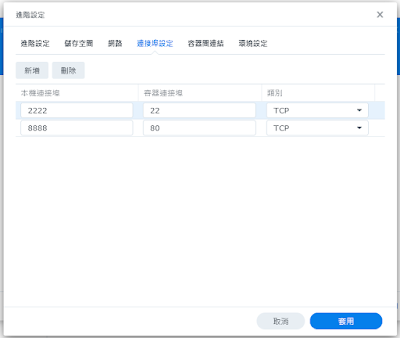
執行後會在几器上開三個port 1935 1985 8080
記得用iptables 限制一下
尤其是8080 是web介面
執行完後利用obs把視訊串流上來
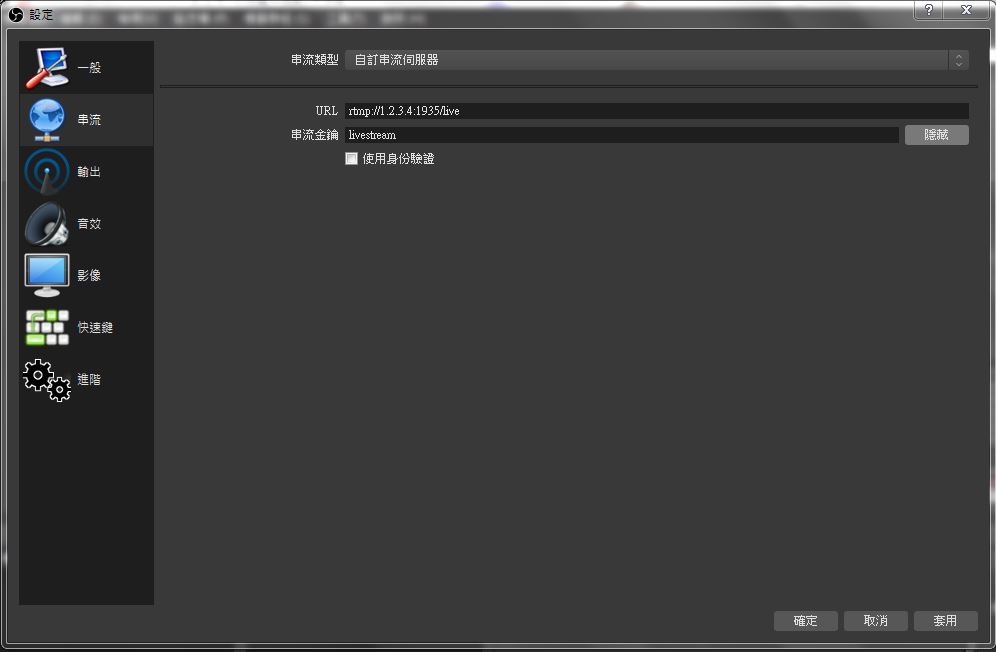
步驟參考之前的po文 要改的是串流的url如下圖
改一下server的ip及相關設定
再來使用vlc觀看
vlc rtmp://1.2.3.4/live/livestream
live及livestream對照上面進行修改
目前測試起來 server 上 srs 的 cpu 吃不到 1 %
但obs的串流相當吃cpu 尤其是解析度高的時候
2018/03/09
obs是一個相當方便的跨平台錄影及產生live streaming的軟体
但是並沒有stream server的功能
一般都是把產生的stream丟到 youtube 或其他的stream server上
但如果是在內部使用 就必須自行架設stream server
網路上找到的資料大多是 obs + nginx + nginx-rtmp-module
記錄一下安裝及測試的流程
先安裝nginx
這次使用的是 linux mint ldme2
再來
sudo apt-get install build-essential libpcre3 libpcre3-dev libssl-dev
wget http://nginx.org/download/nginx-1.13.1.tar.gz
wget https://github.com/arut/nginx-rtmp-module/archive/master.zip
解開後編譯安裝
./configure --with-http_ssl_module --add-module=../nginx-rtmp-module-master
$ make
$ sudo make install
啟動 nginx 看看有沒問題
$ sudo /usr/local/nginx/sbin/nginx
修改config 以支援 rtmp
在 /usr/local/nginx/conf/nginx.conf 下方加上以下程式碼
rtmp {
server {
listen 8080;
chunk_size 4096;
application live {
live on;
record off;
}
}
}
在來源選擇顯示器擷取
建立新來源
再來設定把 stream 丟到之前設好的server
假設 server ip 192.168.12.74 port 要與config 設定的相同 金鑰設定為 test
設好後就可以開始串流
如果出現以下畫面且無錯誤訊息 就表示成功串流出去了
用VLC進行觀看
vlc rtmp://192.168.12.74:8080/live/test
如果來源有多個可以同時設定 同時擷取
https://obsproject.com/
https://obsproject.com/forum/resources/how-to-set-up-your-own-private-rtmp-server-using-nginx.50/