顯示具有 obs 標籤的文章。 顯示所有文章

2026/04/17

昨天看文章有提到 MediaMTX 這個軟体
單一檔案就可以執行
想說下載來玩玩
有几個點要注意

使用obs串流時 輸出 設定一定要修改如下 否則無法串流成功


另外就是直接用browser 打開 使用 webrtc 時 影像沒問題 但完全沒聲音
但這時用 vlc 去開 影像聲音都沒問題
查到說是音訊編碼的問題
但srs沒有這個問題

使用如下指令推流 影音都沒問題

ffmpeg -re -i input.mp4 \
  -c:v libx264 -preset veryfast -tune zerolatency \
  -c:a libopus -ar 48000 -ac 2 -b:a 96k \
  -f rtsp rtsp://localhost:8554/live


還有一個問題就是browser打開後預設是靜音 要手動打開


使用以下指令進行螢幕擷取並串流 影音都沒問題

ffmpeg -f x11grab -video_size 1024x768 -framerate 30 -i :0.0 \
-f pulse -i default \
-c:v libx264 -preset veryfast -pix_fmt yuv420p -g 60 -bf 0 \
-c:a libopus -b:a 128k -ar 48000 -ac 2 \
-flags +global_header \
-rtsp_transport tcp -f rtsp rtsp://localhost:8554/live


obs目前還沒找到方法

2018/11/02

之前寫過一篇用obs + nginx 來進行串流
最近找到另一個srs 看來也方便的
記錄一下
以下是官方的安裝步驟

Step 1: get SRS
git clone https://github.com/ossrs/srs && cd srs/trunk

Step 2: build SRS, Requires Centos6.x/Ubuntu12 32/64bits, others see Build(CN,EN).

./configure && make

Step 3: start SRS
./objs/srs -c conf/srs.conf

srs.conf 可依需求進行修改

測試的結果在 linux mint 19 x64 上無法編譯成功
在ubuntu 16.04 x64 及 centos 7 x64 是ok的
ubuntu 18.04 沒試

如果要在centos 7上安裝要補一下 rpm

yum install -y gcc gcc-c++ make patch unzip sudo

再來依上述的步驟執行即可
不過要注意的是
執行後會在几器上開三個port 1935 1985 8080
記得用iptables 限制一下
尤其是8080 是web介面

執行完後利用obs把視訊串流上來
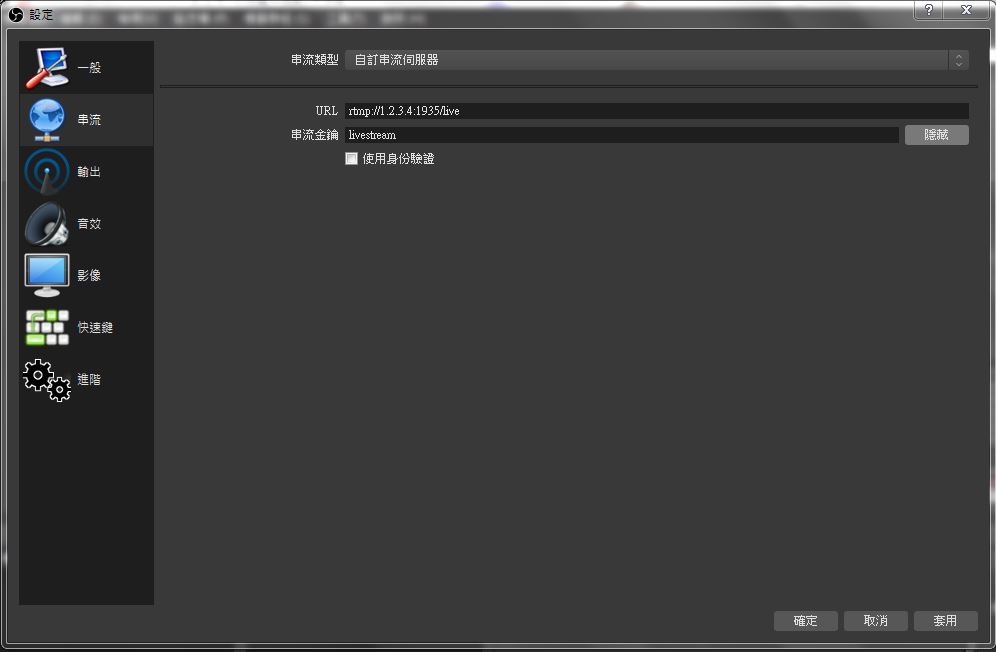
步驟參考之前的po文 要改的是串流的url如下圖
改一下server的ip及相關設定


再來使用vlc觀看

vlc rtmp://1.2.3.4/live/livestream

live及livestream對照上面進行修改

目前測試起來 server 上 srs 的 cpu 吃不到 1 %

但obs的串流相當吃cpu 尤其是解析度高的時候

2018/03/09

今天測了一下obs及nginx nginx-rtmp-module
obs是一個相當方便的跨平台錄影及產生live streaming的軟体
但是並沒有stream server的功能
一般都是把產生的stream丟到 youtube 或其他的stream server上
但如果是在內部使用 就必須自行架設stream server
網路上找到的資料大多是 obs + nginx + nginx-rtmp-module
記錄一下安裝及測試的流程
先安裝nginx
這次使用的是 linux mint ldme2
再來

sudo apt-get install build-essential libpcre3 libpcre3-dev libssl-dev

wget http://nginx.org/download/nginx-1.13.1.tar.gz

wget https://github.com/arut/nginx-rtmp-module/archive/master.zip

解開後編譯安裝

./configure --with-http_ssl_module --add-module=../nginx-rtmp-module-master
$ make
$ sudo make install

啟動 nginx 看看有沒問題

$ sudo /usr/local/nginx/sbin/nginx

修改config 以支援 rtmp

在 /usr/local/nginx/conf/nginx.conf 下方加上以下程式碼


rtmp {
        server {
                listen 8080;
                chunk_size 4096;

                application live {
                        live on;
                        record off;
                }
        }
}

重啟 nginx

$ sudo /usr/local/nginx/sbin/nginx -s stop
$ sudo /usr/local/nginx/sbin/nginx

接下來在windows 裝好obs後

以串流桌面為例(含音訊)

在來源選擇顯示器擷取


建立新來源


再來設定把 stream 丟到之前設好的server


假設 server ip 192.168.12.74 port 要與config 設定的相同 金鑰設定為 test


設好後就可以開始串流


如果出現以下畫面且無錯誤訊息 就表示成功串流出去了


用VLC進行觀看

vlc rtmp://192.168.12.74:8080/live/test


如果來源有多個可以同時設定 同時擷取

https://obsproject.com/
https://obsproject.com/forum/resources/how-to-set-up-your-own-private-rtmp-server-using-nginx.50/